設定手順
Windows
みやブルのみインストールする場合
ご利用開始手順
製品をダウンロードするには、My SoftBankにログインが必要になります。
ログインした上で下記のステップからダウンロードしてください。
※下記の画面のように、ご利用中の台数がみやブル、マカフィー® マルチ アクセスのどちらか一方でも上限の3台に達している場合、連続インストールがご利用できません。下記の手順に従って、各製品単体でインストールができます。

インストール手順
1. [ ダウンロード・利用状況確認 ]のタブから、さらに[ ご利用状況の確認 ]のタブを開きます。
2. 「 ダウンロード 」列の[ ↓ ]をクリックします。

3. みやブルのインストーラー[miyabullSetup-×××.exe] をクリックします。
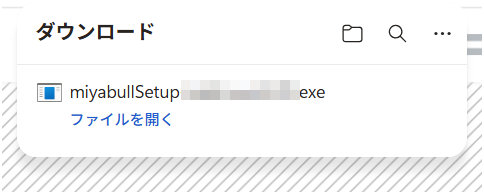
4.ユーザーアカウント制御画面が出ましたら、[ はい ]をクリックします。

5.使用許諾書が表示されますので、内容をご確認いただき、[ 使用許諾契約に同意する ]をクリックします。

6.下記の画面が表示されましたら、インストールは完了です。
製品をご利用いただくには、続いてご利用のブラウザで拡張機能を設定する必要がございますので、「はい」をクリックします。

7.既定のブラウザで拡張機能の設定案内ページが立ち上がります。
Google Chrome または Microsoft Edge の各拡張機能設定します。
Google Chromeの場合
以下のGoogle Chrome設定案内ページが表示されますので、手順に従って拡張機能を設定してください。

Microsoft Edge の場合
以下のMicrosoft Edge 設定案内ページが表示されますので、手順に従って拡張機能を設定してください。

8. 拡張機能の設定が完了しましたら、ダッシュボードの [ブラウザ拡張機能] の設定状態が「設定済み」になっているか確認してください。
ご利用のブラウザで「設定済み」が表示されましたら、拡張機能の設定も完了です。
Google Chrome のみ設定済みの場合

Microsoft Edge のみ設定済みの場合

Google Chrome・Microsoft Edge 両方で設定済みの場合

Google Chrome・Microsoft Edge いずれも未設定の場合

※この状態では検知機能が有効化されておりません。必ず拡張機能を設定してください。
※この状態では検知機能が有効化されておりません。必ず拡張機能を設定してください。
9. みやブルの設定は以上で完了です。