みやブルの拡張機能設定
Google chromeで利用する場合
Google Chromeの拡張機能は、お使いのMac端末にブラウザアプリ「Google Chrome」をインストールの上、Chromeから本ページを開き、以下手順で設定してください。
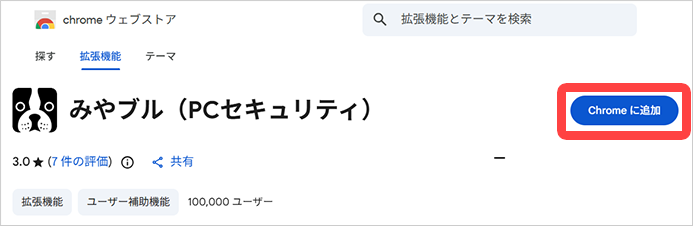
拡張機能のインストールは、以下の「Chrome Web Store」から行ってください。
1.みやブルが表示されたら [ Chromeに追加 ] をクリックして拡張機能の追加を行ってください。
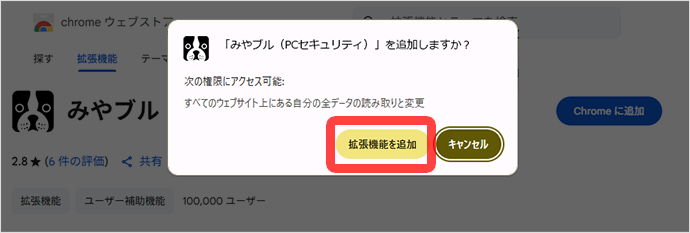
[機能拡張を追加]をクリックします。

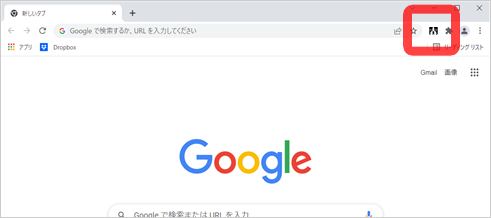
アイコンが表示されたらインストール完了です。
Safariでのご利用の場合
Safariで利用する場合は、以下手順にて設定してください。
1. Safariを前面に起動した状態で、Mac端末のメニューバーの「Safari」を開き、「環境設定」または「設定」をクリックします。

ご利用のmacOSバージョンにより、いずれかが表示されます。
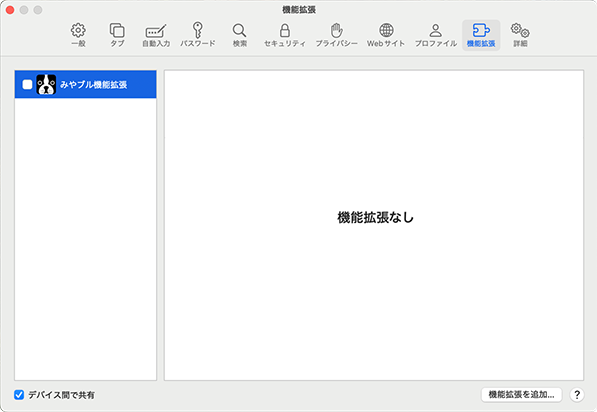
2.「拡張機能」をクリックするとみやブル拡張機能が表示されますので、左の□にチェックを入れて有効にします。
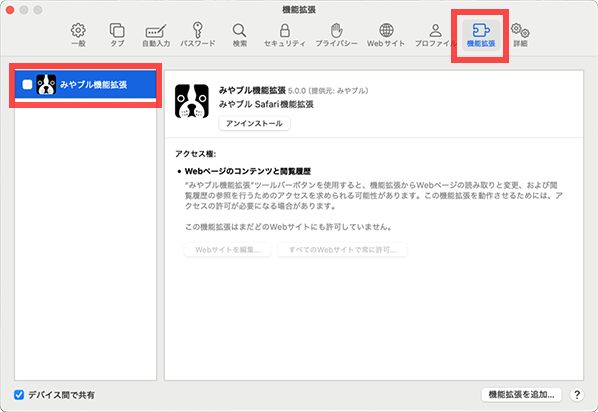
※下記画像のように右側の枠内に「拡張機能なし」と表示される場合は、□にチェックを入れて右枠内の表示が上記画像のように変わるか確認してください。チェックを入れても変わらない場合は、一度本画面を閉じ、再度「Safariで利用する場合」の手順1からお試しください。
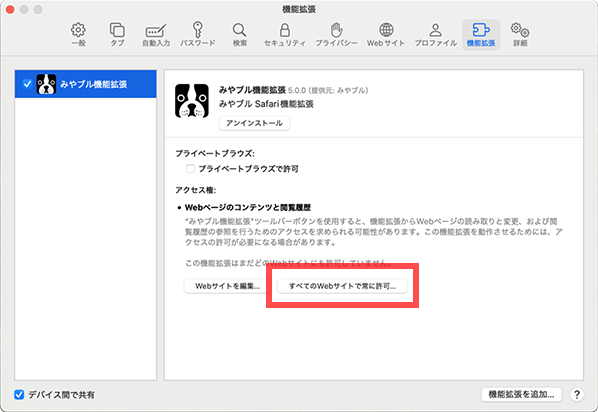
3.「Webページのコンテンツと閲覧履歴」内の「すべてのWebサイトで常に許可」をクリックします。
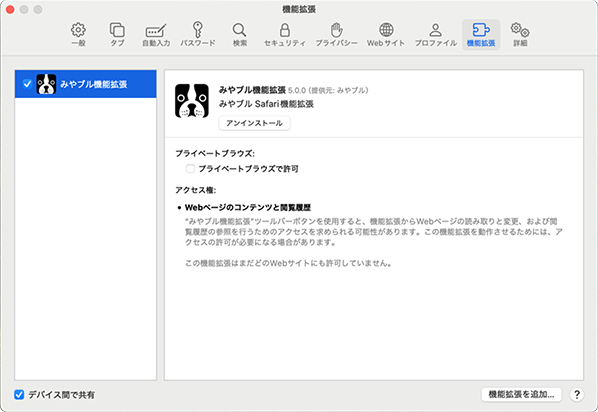
※Safari 17未満では、下記画像のように「すべてのWebサイトで常に許可」のボタンが表示されない場合があります。その場合は手順3~4の設定は不要ですので、手順5に進んでください。 ただし、macOS 14 SonomaおよびSafari 17以上にアップデート後は、手順3~4の設定が必要になりますのでご注意ください。
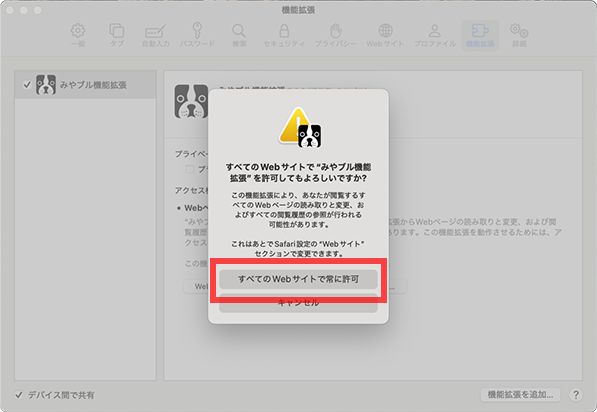
4.「すべてのWebサイトで常に許可」をクリックします。
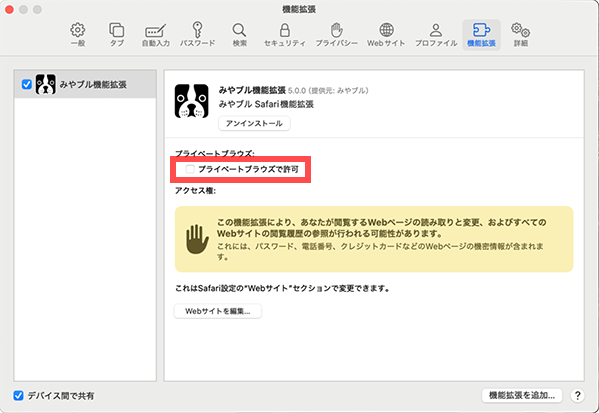
※プライベートブラウズでも利用する場合は、「プライベートブラウズで許可」にもチェックをいれてください。
5.Safariのアドレスバーの左横にみやブルアイコンが表示されることを確認してください。
何らかのページを開いている場合は、アイコンが青色に光ります。
